
ガイド/Googleマップから営業リスト
GUIDE
Googleマップから営業リストを作る方法
更新日: 2026年10月15日 / 読了目安: 約10分
Googleマップを活用して営業リストを作る際は、まず地域と業種を決め、店舗名・住所・電話番号を整理し、重複や案内不要の店舗をあらかじめ除外しておくのが基本です。月に数件程度なら手作業の転記でも対応できますが、毎週のように新しいリストが必要なら、条件指定で検索してCSVやExcelに出力できるツールの利用が現実的です。
この記事では「渋谷区の美容室へWeb制作を提案する」ケースを例に、必要な項目、検索・絞り込みのコツ、無料で試せる範囲までわかりやすく解説します(Googleマップの「行きたい場所」を保存する個人向け機能とは異なります)。
Googleマップの営業リストでできること
飲食店やサロン、クリニックなどの店舗向けに営業する場合、企業単位の本社名簿だけでは支店の所在地や実際の営業地域が掴めないことがよくあります。Googleマップを情報源にすれば、「特定の市区町村 × 特定の業種」を起点にして、電話番号や公式Webサイトの掲載状況をダイレクトに確認できます。
ただし、Googleマップが日本全国の全店舗を完璧に網羅しているわけではありません。新店舗の掲載遅れや、すでに閉店した店舗が残っているケースもあるため、画面上の検索件数をそのまま「成約見込み数」と考えず、下調べを挟みながら活用するのが大切です。
必要な項目とリストの見本
- 店舗名・住所:チェーン店の支店や同名店舗を判別するために必須です。
- 電話番号:未掲載の場合は空欄のままにしておき、勝手な推測で埋めないようにします。
- 業種・WebサイトURL:提案したいサービス(Web制作、予約システムなど)との相性を確認します。
- 取得日・調査メモ:古い情報を見直す際や、次回連絡の目安として記録します。
地域
東京都渋谷区
業種・キーワード
美容室
条件を押して、見本を絞り込めます
| 店舗名 | 電話番号 | サイトURL | 口コミ数 |
|---|---|---|---|
| 見本サロン A | 03-XXXX-0001 | 掲載なし | 8 |
| 見本サロン B | 03-XXXX-0002 | 掲載あり | 24 |
| 見本サロン C | 未掲載 | 掲載なし | 15 |
見本 3件:絞り込み前
店名・電話番号・件数は説明用です。実際の検索結果やアプリ画面ではありません。電話番号などが取得できない店舗もあります。
上の見本では、「Webサイトなし」を選ぶことで3店舗から2店舗へ絞り込めます。ただし、絞り込んだ2店舗のうち1店舗は電話番号が未掲載です。このように「提案条件での絞り込み」と「実際の連絡先があるかどうかの確認」は分けて考える必要があります。
手作業で作る4つの手順
- ターゲットを決める:「渋谷区 × 美容室」のように地域と業種を具体的に定めます。すでに取引のある既存顧客や、過去に営業を断られた先は最初から除外リストに入れておきます。
- 店舗情報を1件ずつ確認する:Googleマップ上で店舗を検索し、店名・住所・電話番号・公式サイトの有無を確認します。
- 表計算ソフトにまとめる:1行につき1店舗の形式で統一します。Excel等に入力する際は、電話番号が数値に自動変換されて先頭の「0」が消えないよう、列の表示形式を「文字列」に設定しておきます。
- 重複と営業ステータスを管理する:店舗名だけでなく住所や電話番号も照らし合わせて重複を防ぎます。アプローチ後は「不在」「再連絡」「案内不要」といった対応結果を記録する列を作っておきます。
実務ですぐに使える列構成や記入例は、営業アタックリストのテンプレートで詳しく解説しています。元データとして取得した情報と、自社で記入した営業メモは列を分けて管理しましょう。
手作業とツールの選び方
アプローチしたい先が月に数店舗程度であれば、Googleマップを見ながら1件ずつ手作業でメモしても十分です。しかし、毎週数十〜数百件のリストが必要だったり、複数の地域を横断してテレアポを行うなら、抽出ツールの導入を検討しましょう。件数の多さだけでなく、リスト作成とデータ整形にかかる時間をどれだけ減らせるかが判断基準になります。
仮に1店舗の確認と転記に3分かかるとすると、100件集めるだけで300分(5時間)の人件費がかかります。自社の営業体制や作業時間に合わせて選ぶのがおすすめです。
Googleマップ抽出ツールの無料枠・料金・CSV出力条件を比較する →取得方法・利用条件を確認する
Googleマップ上で閲覧できる情報であっても、無条件に自動収集して自由に再配布できるわけではありません。手動での確認、公式APIの利用、サードパーティ製ツールなど、利用する手段によって規約上の扱いが異なります。利用にあたってはGoogleマップの追加利用規約や、各ツールの利用規約を必ず確認してください。
リストールの利用条件は利用規約に明記しています。必要な範囲に絞ってデータを扱い、相手から営業を断られた際はすぐに除外するなど、適切な管理体制を整えて運用しましょう。
Web制作・MEO営業の条件設定例
Web制作:地域 × 美容室 × Webサイトなし
Googleマップ上にWebサイトの登録がない店舗を抽出し、本当にホームページを持っていないのか、それともマップに登録していないだけなのかを検索して確かめます。公式ホームページが見当たらない場合は、メニューや料金、予約導線をわかりやすく伝えるWebサイトの新規制作を提案します。
MEO代行:業種 × エリア × プロフィールの状況
ビジネスプロフィールのオーナー未認証、写真の少なさ、営業時間の未登録などを手がかりに、運用の見直しが必要そうな店舗を探します。なお、リストール内の「MEOが弱い」という絞り込みは、口コミ件数や評価などをもとにした独自の判定条件であり、特定のキーワードで検索順位が圏外であることを断定するものではありません。
リストールでの操作と料金
入力例:東京都渋谷区の美容室を10件探す
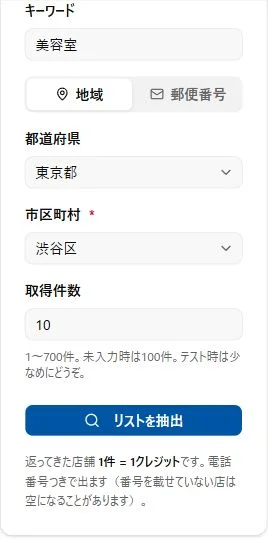
- 「店舗リスト」画面で、業種キーワードに美容室を入力します。「地域」を選び、都道府県を東京都、市区町村を渋谷区に設定します(郵便番号で探す場合は「郵便番号」に切り替えて入力します)。
- 「取得件数」に10を入力し、「リストを抽出」をクリックします(指定可能範囲は1〜700件、未入力時は100件。指定件数は取得上限であり、地域内の店舗数によってはそれより少なくなることがあります)。
- 検索結果を確認後、必要に応じて「Webサイトなし」などの絞り込み条件を追加します。まずは1つの条件で試し、件数が少なければ条件を外して調整します。地域や業種を変えて再検索した場合は、新しく取得した分のクレジットを消費します。
※例えば10件を取得し、絞り込みによって3件だけが表示された場合でも、消費クレジットは取得時の「10クレジット」となります(絞り込み後に差分が返還される仕組みではありません)。
- STEP 1
地域・業種・件数を入力
「美容室」「東京都」「渋谷区」、取得件数は10件。無料登録後に「店舗リスト」を開き、少ない件数から試します。
「リストを抽出」を押すと検索開始。未入力の取得件数は100件になるため、試すときは件数を指定しましょう。
実アプリの検索条件入力部分 - STEP 2
結果を見て、条件で絞る
今回の操作では10件を取得。「Webサイトなし」などの集計を押して、提案先の候補を絞れます。電話番号やURLが欠けることもあるため、連絡前に確認します。
件数は撮影時の一例です。同じ条件でも、検索時点によって変わります。
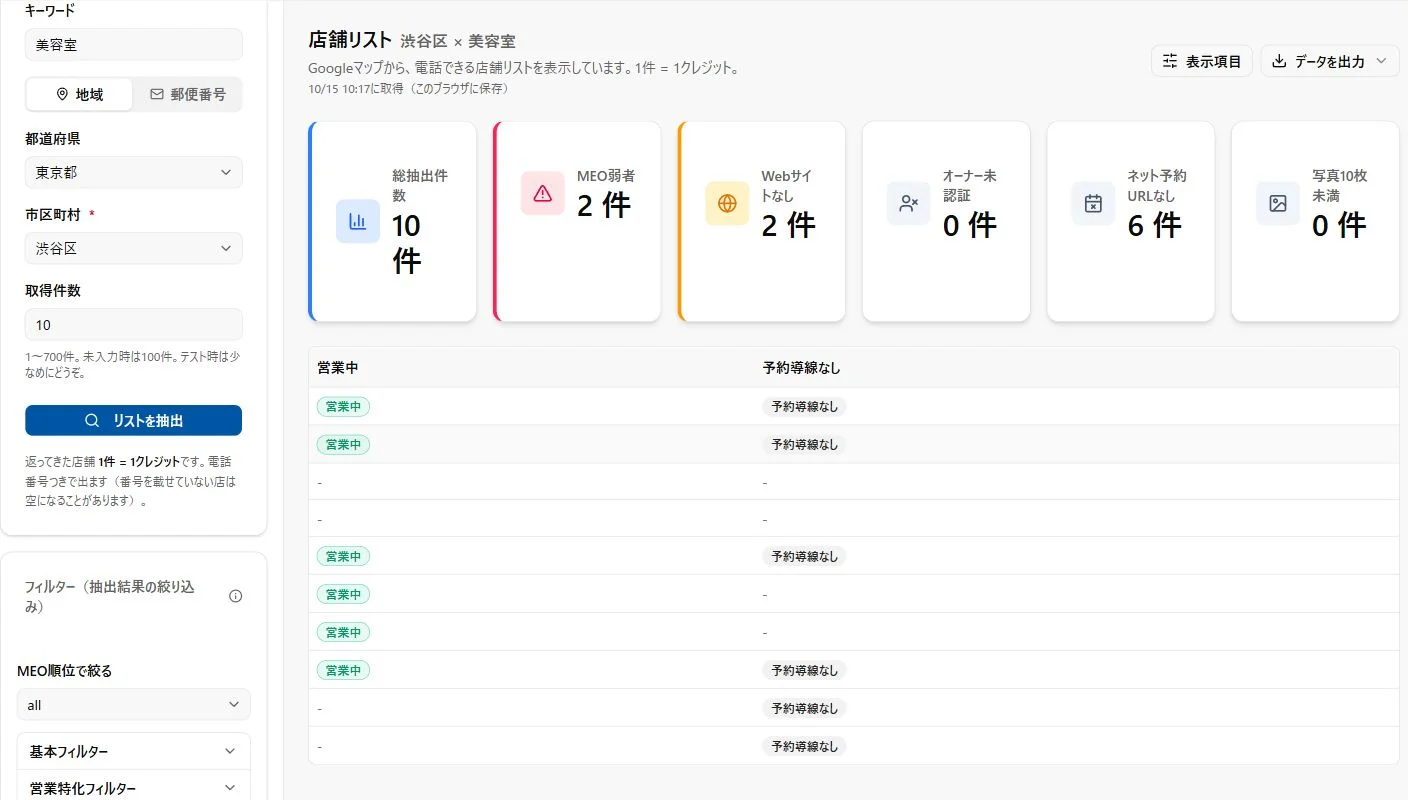
2026年10月15日撮影。店名・住所・電話番号・URL・評価などは表示設定で非表示。画像を押すと拡大できます。 - STEP 3
ファイル出力は有料プランで
「データを出力」から利用します。Freeは画面閲覧まで。Pro・BusinessではExcel、CSV(Shift-JIS/UTF-8)を選べます。
掲載画像はFreeでボタンを押した際の案内です。有料プランの出力画面ではありません。
出力形式と保存後の確認方法 →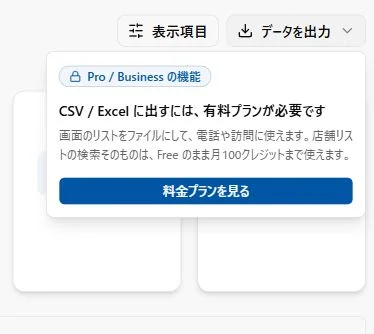
Freeアカウントの出力案内(実画面)

無料プランは毎月100クレジットが付与され、店舗検索と画面上での閲覧が可能です。Proプランは月額9,800円(税込)で毎月3,000クレジットが付与され、CSVやExcel形式でのデータ出力に対応します。店舗の検索は1件取得につき1クレジットを消費します。
Proプランの3,000クレジットをすべて店舗検索に使った場合、1件あたりの取得単価は約3.27円(9,800円 ÷ 3,000件)となります。ただし、取得後に絞り込んで実際に電話できる店舗の件数はこれより少なくなります。詳しい料金やプランごとの違いは料金プランのご案内をご確認ください。
CSV・Excelに出力して営業に使う
- 検索結果を条件で絞り込み、ファイルに出力したい列が画面上に表示されているか確認します(マスクされている行や非表示の列は出力対象に含まれません)。
- ProまたはBusinessプランをご利用中の場合は、画面右上の「データを出力」をクリックし、用途に合った形式を選択します(Freeプランでは有料プランへの案内が表示されます)。
- ダウンロードしたファイルを開き、電話番号の先頭ゼロ(0)や文字化け、空欄の有無を確認します。「担当者」「次回連絡日」などの管理項目は、出力後にご自身の管理表に追加して運用します。
- Excel形式(.xlsx)
- Excelで開いて営業管理表として使う場合の標準形式。電話番号が文字列として保持されるため、先頭ゼロが消えません。
- CSV形式(Shift-JIS)
- Shift-JISを指定する日本の基幹システムや古いCRM向け。特殊文字や環境依存文字が含まれていないか確認してください。
- CSV形式(UTF-8)
- UTF-8対応のSaaSやデータベースツールに取り込む場合向け。取り込み時に電話番号列のデータ型を文字列に指定します。
出力項目は画面の表示設定が基準となりますが、WebサイトURL・予約サイトURL・郵便番号・Place ID・CID・星別の口コミ件数は、画面上で非表示にしていてもファイルに追加されます。なお、アプリの出力データと、記事付録の営業管理用テンプレートは別のファイルです。
出力する主な列の見本
店舗名・所在地・電話番号・評価・口コミ数・WebサイトURLの6列を並べた、架空の2店舗分の見本CSVです。出力される列の並び順を確認するためのサンプルであり、実在する店舗データではありません。
列の見本CSVをダウンロード(架空データ)少ない・空欄・出力できないときの確認順
- 検索結果の件数が少ない:まずは絞り込み条件(Webサイトなし等)を外し、取得した全体の件数を確認します。それでも少なければ、業種の指定を広げるか、検索対象の市区町村を見直します。なお、取得上限を大きく設定しても、その地域に存在する店舗数以上は見つかりません。
- 電話番号やURLが空欄になっている:もともとGoogleマップに情報が掲載されていない店舗です。空欄のままにしておくか、公式サイトやSNSを個別に調べて補完します。
- データを出力できない:有料プランに加入しているか、画面上に1件以上の店舗が表示されているか、出力したい列のチェックがオンになっているかを確認してください。
- 「MEOが弱い」と「Webサイトなし」を両方選んだ場合:現在の仕様では、2つの条件のどちらかに該当する店舗が残るOR条件として動作します。両方を同時に満たす店舗だけに絞りたい場合は、まず一方の条件だけで絞り込んで確認してください。
用途別の関連記事
検索条件を決める際は、いきなり大量の件数を取得するのではなく、まずは1つの市区町村・1つの業種で10件ほど検索し、自社が求めるターゲット店舗がしっかり取れているか確認するのがコツです。目的に応じて以下の解説記事も参考にしてください。
- 表示列・出力件数・文字コードを確認してCSV・Excelへ出力する
- Webサイト未掲載の候補を確認し、制作営業の提案メモを作る
- 飲食店の業態・運営会社・営業状況を確認する
- 無料の閲覧・出力・試用期限を比較する
- MEO営業向けの条件設定
- テレアポ・店舗営業での使い方
- 新設法人から提案先を探す
- 求人企業から提案先を探す
よくある質問
Googleマップの「保存済みリスト」を作る方法と同じですか?
いいえ、まったく異なります。Googleマップの「保存済みリスト」はお気に入りの場所をブックマークして共有する個人向けの機能です。この記事では、営業・テレアポ用に店舗名・住所・電話番号などを表形式で一覧化する方法を解説しています。
無料でCSV出力までできますか?
リストールの無料プランは、店舗検索(月100クレジット)と画面上での一覧閲覧までとなっています。CSVやExcel形式でのファイル出力は、月額9,800円(税込)のProプラン以上でご利用いただけます。
掲載されているすべての店舗で電話番号が手に入りますか?
必ずしも全件揃うとは限りません。Googleマップ上に電話番号が未掲載の店舗や、非公開に設定されている店舗もあります。電話番号が入っている場合でも、架電前に店名や営業状況を軽く確認するのが安全です。
WebサイトURLが空欄なら、ホームページ制作の営業をかけても大丈夫ですか?
営業候補にはなりますが、「GoogleマップにURLがない=公式ホームページを持っていない」とは限りません。店舗名で検索して公式サイトや予約ページ、SNSがないかを事前に確かめてからアプローチしましょう。
関連ガイド
- 法人営業に使うアタックリストの作り方
法人営業や店舗テレアポですぐに使えるアタックリストの作り方。必要な項目、優先順位の付け方、Excelで使えるCSVテンプレートを解説します。
- Googleマップの店舗リストをCSV・Excelに出力する方法
店舗検索の結果をCSV・Excelで使う手順。Googleマップの保存リストとの違い、出力対象、文字化け・電話番号の先頭0への対処を解説します。
- 営業リストをExcelで管理する方法|無料テンプレートと入力ルール
営業リストの管理用CSVテンプレートを配布。電話番号の先頭0を守る取り込み、重複確認、対応状況・次回連絡日の管理を具体例で解説します。